
Hope Care AI
代理店ポータル 操作ガイド
代理店の営業ご担当者様・代理店管理者様向け
エリアの確保から商談・見積・契約・還元金までを、営業の流れの順にご説明します。
目次
- 全体像 — 営業の流れと、9 つのメニューの役割
- はじめに — 参加・ログイン・画面の共通操作
- ホーム — 今日の状況をつかむ (3-1. 架電実績)
- エリア申請 — 営業したい市区町村を確保する
- 担当エリア — 担当と空きを見る・空きを申請する
- 法人事業所 — 営業先リストと活動の記録 (6-5. 電話番号で検索)
- 商談 — 案件化してフェーズを進める
- 見積 — テンプレートから見積を作る
- 契約 — 電子サイン / 契約フォームで締結する
- 還元金 — 成果と入金予定を確認する
- 連絡・営業戦略・研修・メンバー管理
- 本社側で何が起きるか (連携早見表)
- 権限と制限値の早見表
- 困ったとき
1. 全体像
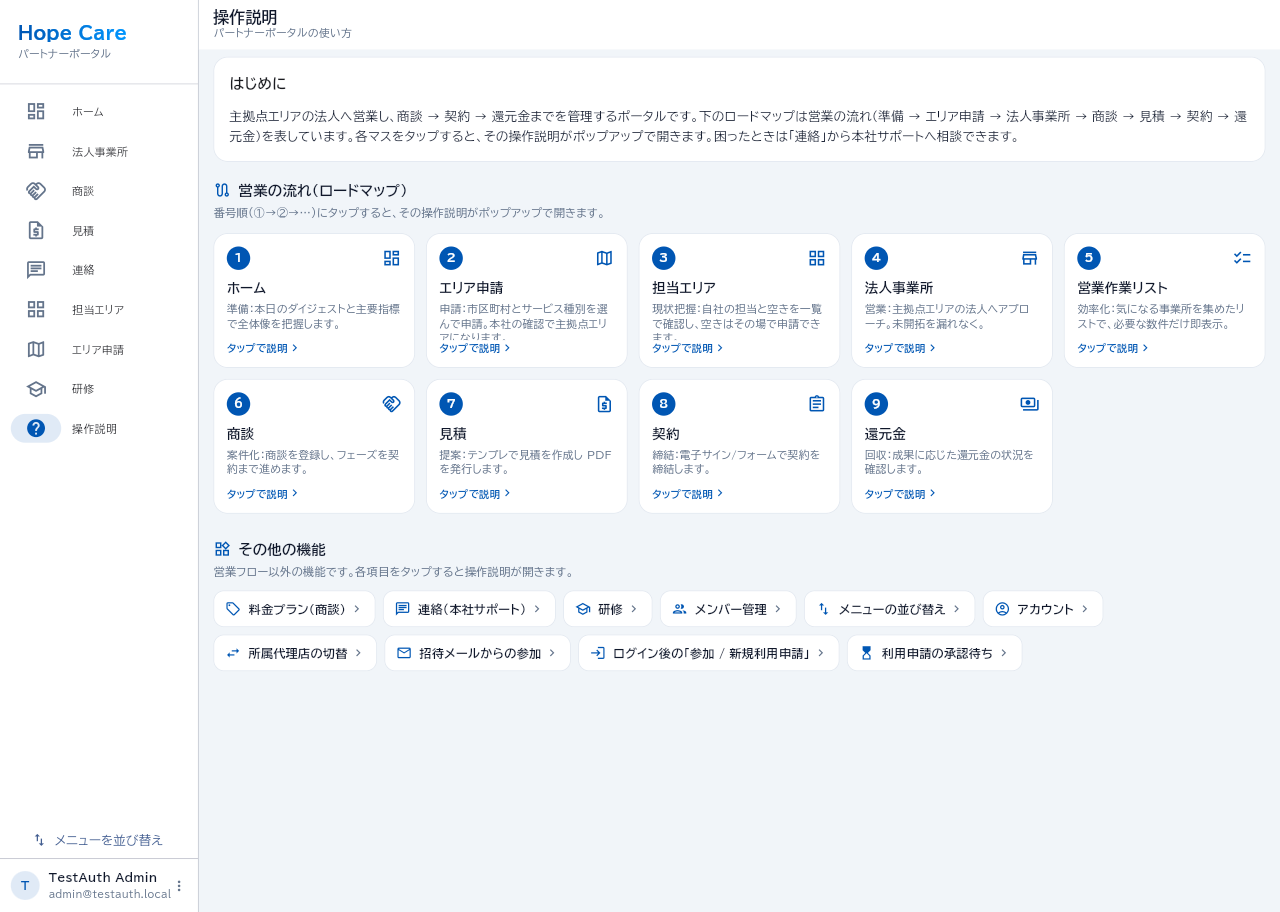
代理店ポータルは「担当エリアの法人へ営業し、商談から契約・還元金までを管理する」ための画面です。
1-1. 営業の流れ (7 ステップ)
1-2. メニューと役割
| メニュー | 役割 | 本書の該当章 |
|---|---|---|
| ホーム | 本日のダイジェスト・商談サマリー・直近の商談・担当別/エリア別の状況 | §3 |
| 法人事業所 | 担当エリアの法人リスト。KPI・絞り込み・活動記録・共有メモ・商談登録・電話番号検索 | §6 |
| 商談 | 案件のフェーズ管理 (一覧 / カンバン)、活動記録、料金プラン、本社への相談 | §7 |
| 見積 | 本社テンプレートからの見積作成と PDF 出力、発行履歴 | §8 |
| 連絡 | 本社サポートとのチャット (検索・リアクション・既読) | §11 |
| 担当エリア | 担当と空きのマップ、担当している事業所の明細、空き枠の申請 | §5 |
| エリア申請 | 市区町村を検索して申請、申請履歴と本社コメントの確認 | §4 |
| 営業戦略・研修 | サービス種別ごとの営業活動指針 (社外秘 PDF) と営業研修資料。全項目チェックで修了記録 | §11 |
| 操作説明 | アプリ内のロードマップ形式の操作説明 (本ガイドの要約版) | — |
※ メニューの並び順はご自身で変更できます (§2-4)。上表は初期の並び順です。
2. はじめに — 参加・ログイン・共通操作
ログインは Google アカウントで行います。ID とパスワードの発行はありません。
2-1. 招待メールから参加する
- 本社から届いた招待メールのリンクを開きます。
- 招待されたメールアドレスと同じ Google アカウントでログインします。
- 参加が完了し、代理店ポータルが使えるようになります。
よくあるつまずき
- ・別のアカウントでログインすると受諾できません。ブラウザに別の Google アカウントが残っていると、そちらでログインしてしまうことがあります。
- ・すでに参加を完了したあとに同じリンクを開くと「すでに参加済みです」と表示されます。以後はメールのリンクではなく、代理店ポータル https://app.hope-care.tech/#/partner/dashboard から直接ログインしてください。
2-2. 招待がない場合 (新規利用申請)
ログイン後、どの代理店にも所属していない場合は入口画面が表示されます。
- ・招待をお持ちの場合 → 表示された代理店の「参加する」でポータルへ進みます。
- ・招待がない場合 → 「新規代理店として申請する」から基本情報を入力して申請します。
- ・申請後は承認待ち画面になります。「状態を再確認」で最新の承認状況を確認できます。本社が承認すると自動的にポータルが使えるようになります。
2-3. 複数の代理店に所属している場合
サイドバー上部に、現在ログイン中の代理店名と「所属代理店 ○件」が表示されます。2 件以上に所属しているときは切替アイコン (⇆) から代理店を切り替えられます。切り替えると、その代理店の商談・連絡・エリアなどの表示にすべて切り替わります。
2-4. メニューの並び替え・アカウント
- ・並び替え: パソコンはメニュー下部の「メニューを並び替え」、スマートフォンは画面下メニュー右端の「並替」から。ドラッグで入れ替えて「保存」。「既定に戻す」で初期順に戻ります。設定はアカウントに保存されるので、別の端末でも同じ順序になります。
- ・アカウント: 画面左下のアカウント欄から、Google アカウントの切替・ログアウトができます。
2-5. 画面幅による違い
パソコンなど広い画面では左側にメニュー、一覧の右に詳細が並びます。スマートフォンなど狭い画面ではメニューが画面下部に横スクロールで並び、一覧をタップすると詳細が別画面で開きます。操作内容は同じです。
3. ホーム — 今日の状況をつかむ
営業を始める前に、まずここで自分の状況と本社からのお知らせを確認します。
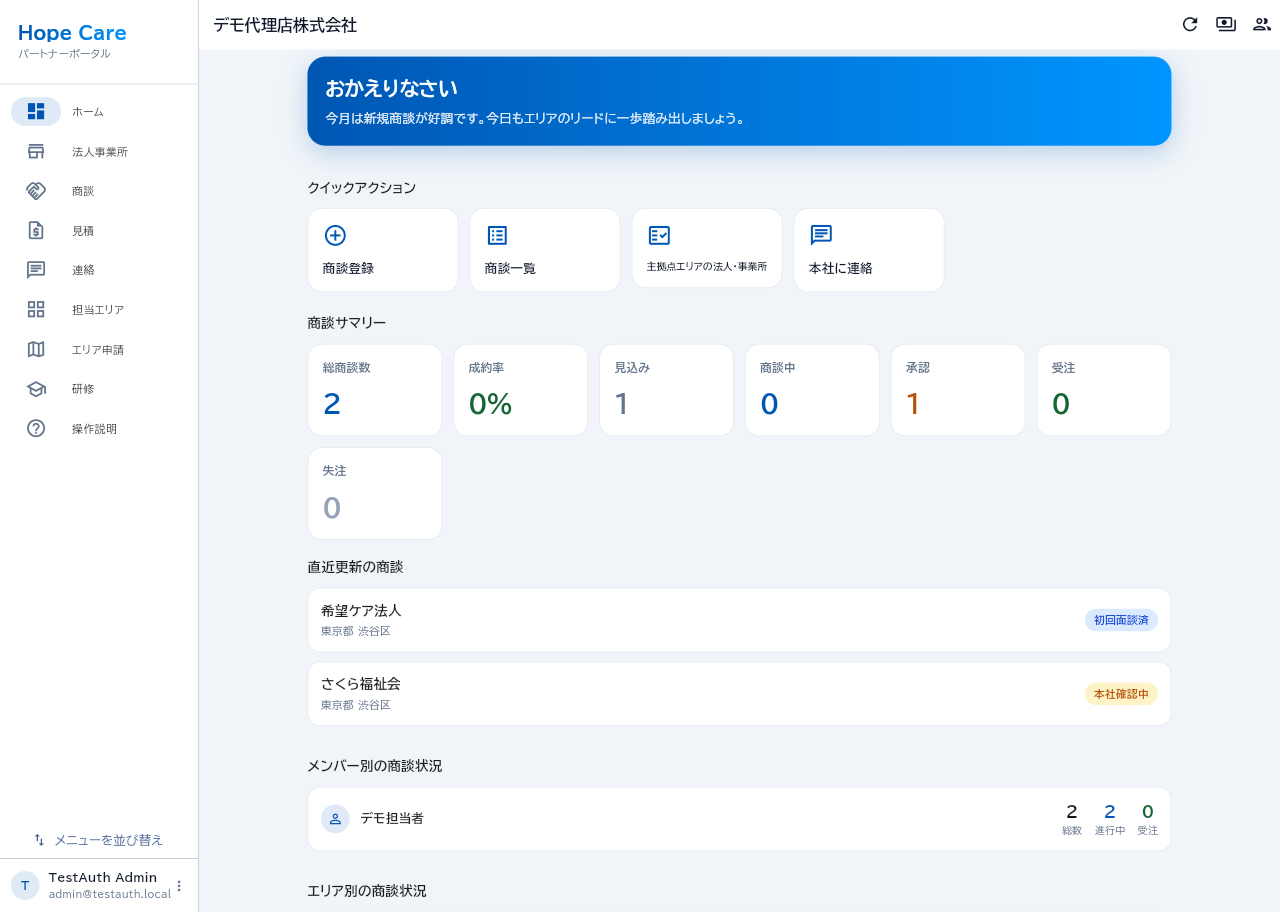
| ブロック | 内容 |
|---|---|
| ダイジェスト | 本日の状況の要約が上部のカードに表示されます。 |
| クイックアクション | 「商談登録」「商談一覧」「担当エリアの法人・事業所」「本社に連絡」へのショートカット。 |
| 架電実績 | 今日 / 今週 / 今月に架電した社数と、直近 14 日の推移。「詳しく見る」で架電実績の画面へ、「計上を登録」で手入力 (§3-1)。 |
| 商談サマリー | 総商談数 / 成約率 / 見込み / 商談中 / 承認 / 受注 / 失注 の件数。 |
| 直近更新の商談 | 最近動いた商談が、法人名・地域・現在のフェーズ付きで並びます。タップで商談詳細へ。 |
| メンバー別の商談状況 | 担当者ごとの 総数 / 進行中 / 受注。行をタップすると、その担当者で絞り込んだ商談一覧へ。 |
| エリア別の商談状況 | 市区町村ごとの 総数 / 進行中 / 受注。行をタップすると、そのエリアで絞り込んだ商談一覧へ。 |
3-1. 架電実績 — 日ごとの架電社数
ホームの「架電実績」カードの「詳しく見る」から開きます (メニューのタブには出ません)。累計の「初回コンタクト済」とは別に、日ごとに何社へ架電したかを記録・集計して見返すための画面です。
| 項目 | 内容 |
|---|---|
| 自動で数える分 | 法人事業所の「初回コンタクト」「テレアポ済」のトグルを OFF から ON にした日に 1 件。同じ事業所・同じ種別・同じ日は何度切り替えても 1 件です。あとでトグルを OFF に戻しても、過去の日の件数は減りません。 「見込みなし」は架電に数えません (相手に掛ける前の判断でも立つため)。フラグ自体の記録・絞り込みは今までどおり使えます。 |
| 手で計上する分 | リストに無い先への架電 (折返し・アポ調整など) は「計上を登録」から。日付・種別・社数・メモ (任意) を入れて登録します。 |
| 期間 | 今週 / 今月 / 先月 / 直近 90 日。日付は日本時間で区切ります (朝 9 時前の架電も当日として数えます)。 |
| 集計単位 | 「事業所数」(既定) と「法人数」を切り替えられます。法人数は同じ法人の複数事業所を 1 と数えるため、事業所数より少なくなります。 |
| 延べと実数 | 期間の合計は「延べ」= 日ごとの件数を足し上げた数です。同じ先に別の日も架電すると増えます。その下にこの期間に実際に架電した先の数 (実数) も出るので、両方を見比べられます。 |
| 累計 KPI との関係 | 法人事業所の KPI「初回コンタクト済」(累計) と突き合わせられるのは日別の内訳の「初回」の列です。「社数」はテレアポ済と手動の計上も足した数なので、その分だけ累計より大きくなります (差があるのは正常です)。 |
| メンバー別 | 代理店管理者のみ表示されます。それ以外のメンバーには「自分の件数」だけが出ます(代理店全体の合計は全員が見られます)。 |
| 取り消し | 手で計上した分はゴミ箱アイコンから取り消せます (自分の分。代理店管理者は代理店内すべて)。自動で数えられた分は取り消せません — 法人事業所のトグルを外してください。 |
| 移行分 | この機能を始める前に「初回コンタクト」「テレアポ済」として記録済みだった分は「移行分」として取り込んであります。移行分は最後にトグルを操作した人が担当者として記録されるため、メンバー別の内訳は正確ではありません (画面にもその旨が出ます)。 |
4. エリア申請 — 営業したい市区町村を確保する
画面名は「主要拠点エリア申請」です。ここで申請したエリアが本社に確認されると、法人事業所リストが見えるようになります。
4-1. 担当の単位は「市区町村 × サービス種別」
担当は市区町村だけで決まるのではなく、「市区町村 × サービス種別」の 1 マス (以下「枠」) ごとに決まります。
1 つの枠を担当できるのは 1 社だけです。たとえば同じ鹿児島市でも、計画相談支援は自社・就労継続支援 A 型は他社、という状態になります。
選べるサービス種別は、本社が管理対象として設定したものだけです。運用に合わせて増減することがあるため、申請したい種別が見当たらないときは本社にご連絡ください。
4-2. 申請の手順
- 「エリア申請」を開き、検索窓に市区町村名を入力して「検索」。
- 候補から営業したい市区町村を選びます (1 回の申請で最大 5 市区町村まで)。
- サービス種別を 1 つ以上選びます (既定では選択できる種別すべてが選ばれています)。
- 送信すると「申請履歴」に審査中として並びます。本社が確認すると「営業エリアに反映済み」と表示されます。
申請前に知っておくこと
- ・1 回の申請は最大 5 市区町村までです。6 件以上を選ぶとエラーになります。
- ・審査中は次の申請ができません。必要な枠をまとめて選んでから申請してください (審査中に申請すると「審査中の申請があります。結果をお待ちください。」と表示されます)。
- ・政令指定都市 (札幌市・横浜市・大阪市など) を選ぶと、自動的に配下の区 (中央区・北区…) へ展開して申請します。法人事業所は区ごとに管理されているため、区まで確認されることで法人事業所リストに正しく表示されます。
- ・却下された場合は、申請履歴に本社コメントが表示されます。
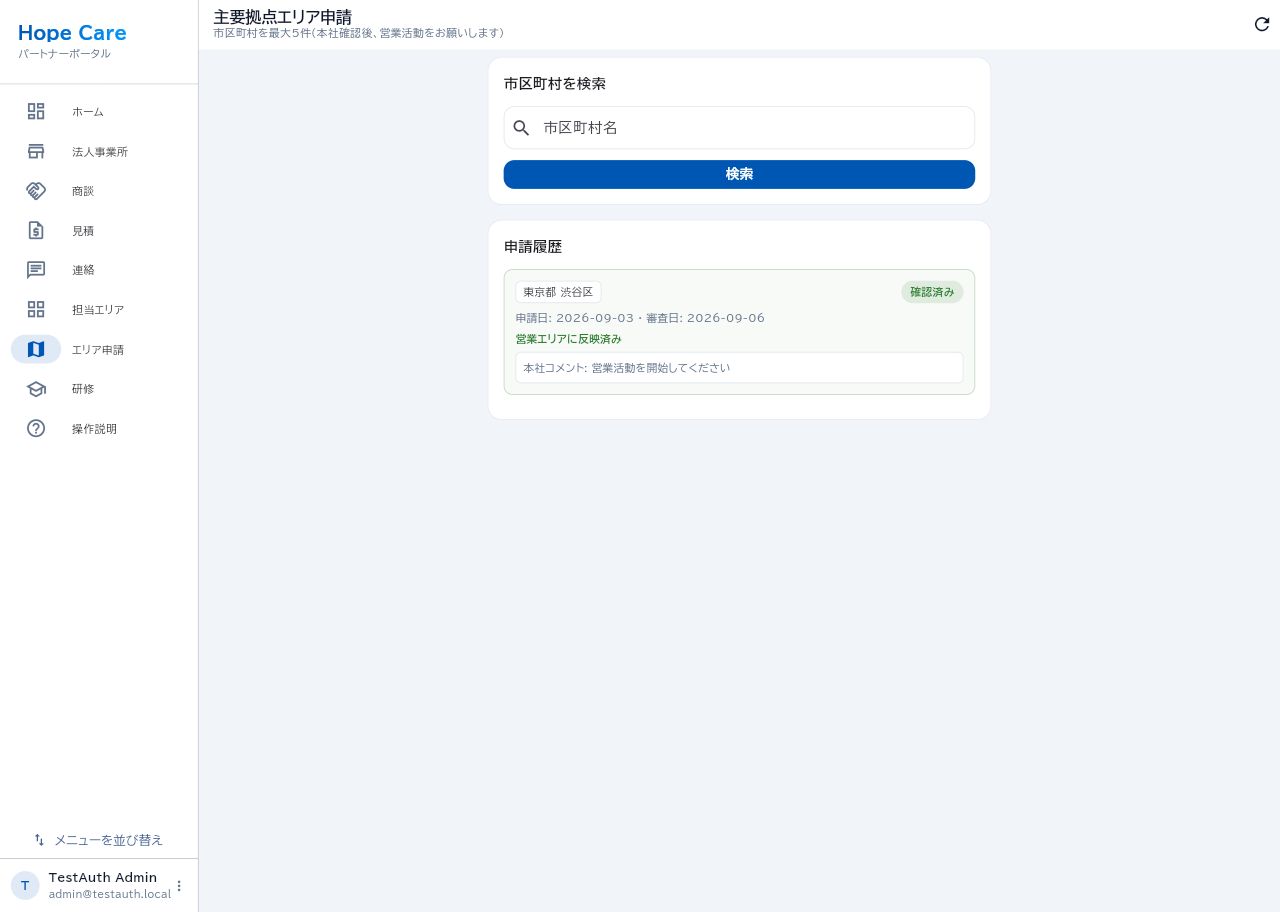
4-3. 申請履歴の見方
申請ごとに、対象の市区町村・申請日・審査日・状態 (審査中 / 確認済み / 却下) と、本社コメントが表示されます。確認済みになったものには「営業エリアに反映済み」と付きます。
5. 担当エリア — 担当と空きを見る・空きを申請する
自社の担当状況を一覧で確認し、空いている枠をその場で申請できる画面です。
5-1. 上部の指標
「担当している枠 / 市区町村 / 担当エリアの事業所 / 申請できる空き枠 (全国)」が表示されます。自社の守備範囲と、まだ取れる余地がひと目で分かります。
5-2. 担当エリアマップの見方
行が市区町村、列がサービス種別の表です。都道府県を選ぶと、その県の市区町村が「対象事業所の多い順」に並びます。セルの色で状態が分かります。
| セルの状態 | 意味 |
|---|---|
| 自社担当 | 自社が担当している枠。押すと担当している事業所の明細が開きます。 |
| 空き | どの代理店も担当していない枠。選んで申請できます。 |
| 他社対応中 | 他社が担当している枠。申請できません。どの代理店が担当しているかは表示されません。 |
| 申請中 | 自社が申請して審査を待っている枠。 |
| 対象外 | その種別の事業所が 1 件も無い枠。 |
5-3. 担当している事業所を見る
自社担当のセルを押すと、その枠で担当している事業所の明細 (法人名・事業所名・住所・電話) が開きます。あわせて「商談あり / 未着手」が表示されるので、まだ手をつけていない事業所が分かります。「法人事業所で開く」を押すと、電話・メモ・商談登録ができる法人事業所の画面へ移動します。
5-4. 空き枠を申請する
- ・空きのセルを選んで「申請する」を押すと、その枠だけを本社へ申請できます。
- ・選び方は、セルのクリック / ドラッグ (スマートフォンは長押ししてから指を移動) / 市区町村名や列見出しのクリックでまとめて選択、の 3 通りです。
- ・「空きのみ」を押すと、空きがある市区町村だけに絞り込めます。
マップから申請するときの注意: 1 回の申請は最大 5 市区町村までです。ドラッグで広く選ぶと 6 市区町村以上になりやすく、その場合は申請時に「希望エリアは最大 5 市区町村までです」と表示されて送信できません。市区町村を 5 つ以内に絞ってから申請してください (枠の数ではなく、市区町村の数で数えます)。
5-5. 担当エリア (承認済み)
画面下部で、確認済みの担当を市区町村ごとにまとめて確認できます。種別のチップを押すと、その枠の事業所明細が開きます。担当の追加・変更・解除は本社が行います。変更が必要なときは本社にご連絡ください。
6. 法人事業所 — 営業先リストと活動の記録
担当エリアの法人事業所を漏れなく回るための画面です。上部のヘッダーは固定され、その下のカードリストだけがスクロールします。
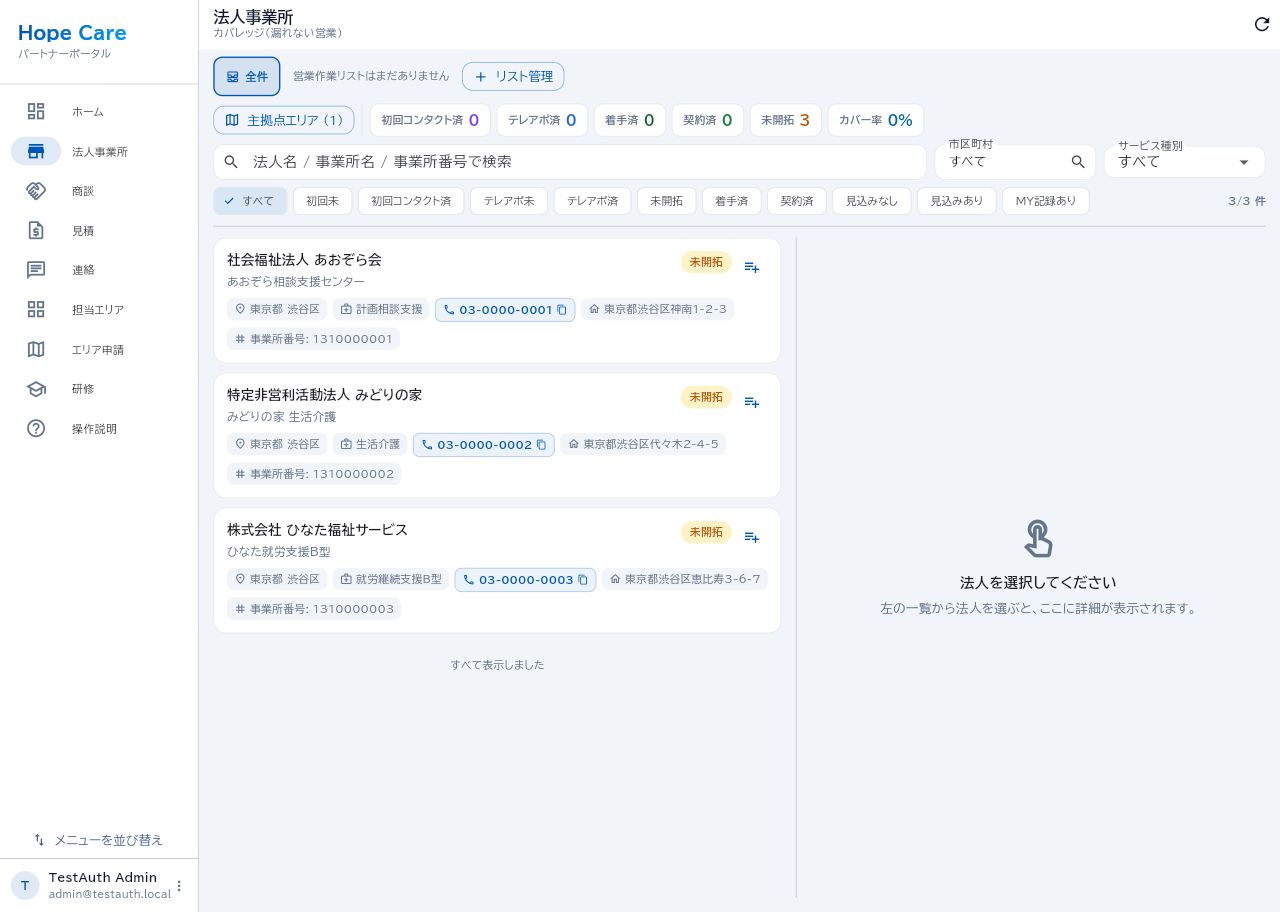
6-1. ヘッダーの見方
| 項目 | 内容 |
|---|---|
| 主拠点エリア (件数) | 担当エリアの都道府県・市区町村の内訳をポップアップで表示。市区町村タグを押すとその市区町村で一覧を絞り込みます。 |
| KPI | 初回コンタクト済 / テレアポ済 / 着手済 (商談あり) / 契約済 / 未開拓 の件数とカバー率。件数ピルはクリックでその条件に絞り込み (もう一度押すと解除)。 |
| 検索窓 | 法人名 / 事業所名 / 事業所番号 / 電話番号 で検索します。ハイフン・カッコ・全角の数字はそのまま貼り付けて構いません (数字だけを 6 桁以上入れたときは電話番号として扱い、事業所の電話・法人の電話・事業所番号のいずれかが一致する行を探します。市外局番や事業所番号の前の方だけでも探せます)。 |
| 市区町村 | 専用の検索ダイアログから選択。政令指定都市を選ぶと「配下の N 区を含む」として配下の区すべてが対象になります。 |
| サービス種別 | 検索窓ではなく、専用のドロップダウンで絞り込みます。 |
| ステータスタブ / タグ | すべて / 初回未 / 初回コンタクト済 / テレアポ未 / テレアポ済 / 未開拓 / 着手済 / 契約済 / 見込みなし / 見込みあり / MY 記録あり。「未 (なし)」でも絞り込めるので、未対応先だけの抽出ができます。 |
※ KPI は市区町村・キーワード検索・タグの絞り込みに連動して数値が変わります。ステータスタブ (未開拓 / 着手済 / 契約済) の切り替えは内訳を見るためのものなので、KPI は常に全体の内訳を表示します。
6-2. 一覧と詳細
- ・件数が多い場合はまず 200 件を表示し、ヘッダー右に「表示中 / 全件」(例: 200/1570 件) が出ます。下へスクロールすると 200 件ずつ自動で読み込まれます。
- ・各カードには電話番号 (タップでコピー) と住所が表示され、テレアポ時にすぐ架電先を確認できます。
- ・広い画面では一覧の右に詳細が並び、それぞれ独立してスクロールします。狭い画面では法人をタップすると詳細画面が開きます。
- ・法人名はコピーできます。一覧カードの法人名の右、および詳細「法人情報」の先頭にある「法人名」「法人名 (かな)」行のコピーアイコンから取れます (アイコン以外をタップすると従来どおり詳細が開きます)。
- ・前回の絞り込み条件はこの端末に自動で記憶されます。市区町村・サービス種別・ステータスタブ・タグ・検索語・営業作業リスト・最後に開いた法人が対象で、他のメニューに移動して戻っても、ブラウザを再読み込みしても同じ条件で開きます (復元時は上部に「前回の絞り込み条件を復元しました」と表示)。帯または「絞り込み」シートの「条件をクリア」で忘れます。記憶はアカウント × 代理店ごとに分かれ、14 日以上前の条件は忘れます。スクロール位置は戻さず先頭から表示します。担当エリアマップや電話番号検索など、条件を指定して開く導線から入ったときはその指定が優先されます。
6-3. 活動を記録する
詳細画面の「初回コンタクト」「テレアポ済」「見込みなし」は横並びのトグルです。それぞれ独立していて、絞り込みにも反映されます。
- トグルを ON にすると、日時と簡易メモ (任意) を入力するダイアログが開きます。
- 記録するとトグルの下にカードで「日時」と「メモ」が表示されます。
- 鉛筆アイコンから後で日時・メモを編集できます。OFF にすると日時・メモも消えます。
例: テレアポした日付と「担当者不在のため再架電予定」などのメモを残せます。
「初回コンタクト」「テレアポ済」を OFF から ON にした日は、その日の架電実績にも 1 件数えられます (§3-1)。同じ事業所・同じ種別・同じ日は何度切り替えても 1 件で、あとで OFF に戻しても過去の日の架電実績は減りません。「見込みなし」は架電実績には数えません (相手に掛ける前の判断でも立つため)。
6-4. 共有メモ履歴
トグルの下にある「共有メモ履歴」は、すべての代理店で共有される時系列の活動メモです。訪問の所感・キーパーソン情報・再アプローチの注意点などを蓄積できます。
- ・上部の入力欄にメモを書き (任意で「初回コンタクト / テレアポ / 見込みなし」の文脈を選べます)、「メモを追加」で履歴の先頭に追加されます。
- ・自社が書いたメモには青い「MY」バッジが付き、ゴミ箱アイコンから取り消せます。
- ・他社のメモは「他社」、本社のメモは「本社」と表示されます。どの代理店が書いたかは表示されず、他社のメモは取り消せません。
- ・ヘッダーのタグ「MY 記録あり」で、自社がメモを残した事業所だけに絞り込めます。
6-5. 電話番号で検索する (入電対応)
画面右上の「電話番号で検索」は、代理店ポータルのどのメニューを開いていても使えます (画面が狭いときは受話器のアイコンのみ)。折り返しの電話や問い合わせの着信で「どこの誰からか」をすぐ確認するための入口です。
| 項目 | 内容 |
|---|---|
| 入力 | 番号を貼り付けて Enter (または虫めがね)。ハイフン・カッコ・全角の数字はそのままで構いません (「099-123-4567」「(099)123-4567」「0991234567」はすべて同じ結果)。数字が 6 桁未満のときは検索しません (候補が多くなりすぎるため)。市外局番など前の方だけでも探せます。 |
| 商談 | 自分の代理店の商談だけが出ます (他社の案件・アーカイブした商談は出ません。一般メンバーは自分が登録した商談だけ = 商談一覧と同じ範囲)。押すと商談詳細が開きます。 |
| 法人事業所 | 全国の法人事業所マスタから探します (担当エリアの外も対象)。未開拓 / 着手済 / 契約済のバッジは自社から見た状態です。押すと、広い画面では一覧がその法人を開いた状態で、狭い画面では詳細画面が開きます。 |
| 複数ヒット | 同じ番号が複数の事業所に登録されていることがあるため (本部の代表番号を各事業所にも登録している法人など)、1 件でも自動遷移せず必ず一覧で表示します。多いときは 50 件までを表示します (「50 件以上」と出たら桁を増やしてください)。 |
| FAX からの救済 | 電話番号で 1 件も見つからなかったときは FAX 番号からも探します (FAX 欄に代表番号が登録されている先を拾うため)。その場合は「電話番号では見つからなかったため、FAX 番号から探しました」と表示されます。 |
※ 見つからないときは桁を減らして市外局番だけで探すか、「法人事業所」の検索窓から法人名で探してください。※ 本社 CRM 側にはこの導線はありません (代理店ポータル専用)。
6-6. 法人・事業所情報の編集と更新履歴
- ・「編集」から、法人名・かな・住所・電話・FAX・URL・事業所名・サービス種別などを直接修正できます (事業所番号などの同定キーと、削除はできません)。
- ・この情報は全代理店・本社で共有されます。修正すると他社や本社の表示にも反映されます。
- ・「更新履歴」から、誰がいつどの項目を何から何へ変えたかを確認できます。
- ・法人 URL・事業所 URL はタップで別タブに開き、各項目右のコピーアイコンで電話番号・住所・URL をコピーできます。
6-7. 商談を登録する
- ・詳細上部の「商談登録」で、選んだ事業所の情報を引き継いで新しい商談を作れます (同じ法人でも既存商談にはまとめません)。
- ・すでに突合した商談があれば「商談を開く」が表示されます。
- ・保存時に法人事業所マスタと重複があれば、確認ポップアップで「このまま登録 / キャンセル」を選べます。
6-8. 営業作業リスト
担当エリアの法人が多いと一覧の読み込みに時間がかかります。今アプローチしたい事業所だけを手で集めた名前付きリストを作っておくと、その数件だけをすぐ表示できます。リストは同じ代理店のメンバー間で共有されます。
- ヘッダー上部の「リスト管理」からリストを新規作成 (名前変更・削除もここから)。
- 一覧カード右上の「リストに追加」アイコン、または詳細の「リストに追加」ボタンから、入れたいリストにチェックを付けます。リストが無くても「新しいリストを作成してこの事業所を追加」でその場で作れます。
- リスト名のチップを押すと、そのリストの事業所だけが表示されます (リスト表示中は検索・絞り込みは効きません)。
- 通常の一覧に戻すときは左端の「全件」を押します。
※ リストを削除しても、含まれていた事業所のデータは消えません。
7. 商談 — 案件化してフェーズを進める
法人単位の案件を、契約までのフェーズで管理します。一覧とカンバンを切り替えて表示できます。
前提: 商談を登録するには担当エリアの承認が必要です。承認前に登録しようとすると「営業エリアが承認されていません。希望エリアの申請・承認後に商談を登録できます。」と表示されます (§4)。
7-1. 一覧とカンバン
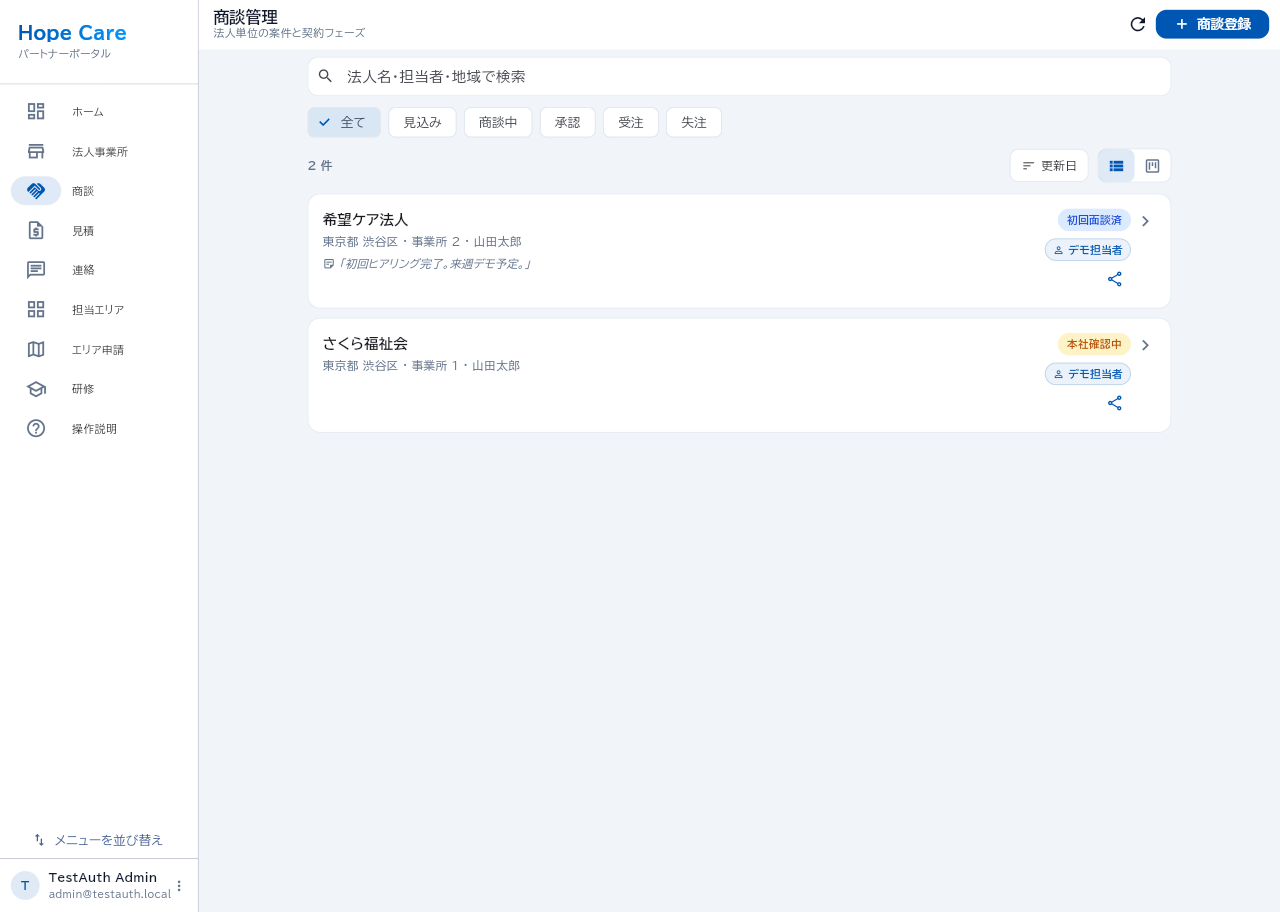
- ・上部のフィルタは 全て / 見込み / 商談中 / 承認 / 受注 / 失注。検索窓では法人名・担当者・地域で絞り込めます。
- ・右上のアイコンで一覧 ⇄ カンバンを切り替えます。カンバンは画面の横幅いっぱいに表示され、列が収まらない場合は横スクロールで全フェーズを確認できます。
- ・各カードには現在のフェーズと担当者、そして共有アイコンが表示されます。共有アイコンから、その商談へのリンクを指定したメールアドレス宛に送れます (1 回につき最大 10 件)。社内での共有や、同行者への連携にお使いください。
7-2. フェーズ (9 段階)
| 区分 | フェーズ | 意味・注意 |
|---|---|---|
| 見込み | 未アプローチ | 登録直後の状態。 |
| アポイント交渉中 | 訪問・面談の約束を取り付けている段階。 | |
| 商談中 | 商談中 (初回面談済) | 初回の面談が完了。 |
| 商談中 (担当者意思決定済) | 現場担当者の合意が取れた段階。 | |
| 商談中 (決裁者意思決定済) | 決裁者の合意。このフェーズで契約管理が作られます。 | |
| 承認 | 本社確認中 | 本社の確認を依頼した状態。本社の承認キューに載ります。 |
| 本社承認済 | 代理店からは変更できません。本社の承認操作でのみ移ります。 | |
| 受注 | 契約済 | 「本社承認済」のときだけ進められます。終端フェーズ (確認ダイアログあり)。 |
| 失注 | 失注 | 終端フェーズ (確認ダイアログあり)。 |
7-3. 商談詳細の使い方
広い画面では 情報 → 活動タイムライン → 本社とのやりとり の 3 列で表示されます (狭い画面ではタブ)。
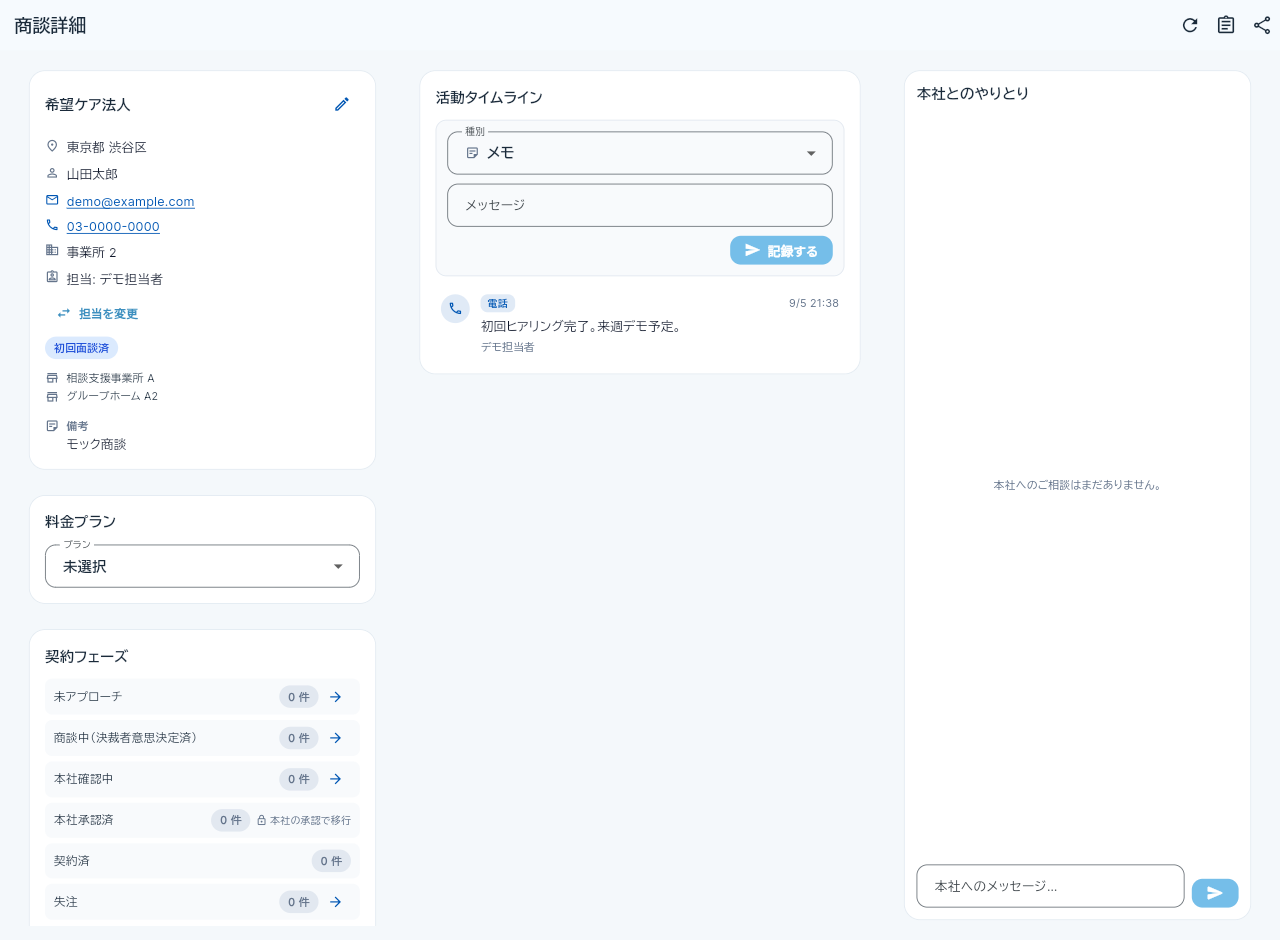
| ブロック | できること |
|---|---|
| 情報 | 登録時の担当者名・メール・電話・備考を表示。メール / 電話はタップでメーラー・電話発信が起動します (起動できない環境では自動でコピー)。突合した法人があれば「法人事業所マスタを開く」から詳細へ。 |
| 料金プラン | 本社が設定した 3 プラン (スターター / スタンダード / エンタープライズ) を選択。§7-4 参照。 |
| 契約フェーズ | フェーズ行をタップすると、その段階の活動記録がハイライトされます。 |
| 活動タイムライン | 種別 (メモ / 訪問 / 電話など) を選んで活動を記録します。 |
| 本社とのやりとり | この商談について本社へ直接相談できます。ここで送った内容は「連絡」画面にも表示されます。 |
| 契約文書 | 契約テンプレートを使った締結手続き。§9 参照。 |
7-4. 料金プラン
- プランを選ぶと、本社設定の定価 (初期費用・月定額) が表示されます。
- 初期費用には割引率 (%) を入力でき、割引後の金額が即時計算されます (月定額は定価表示のみ)。
- 「保存」で商談に記録されます。
※ 料金プランは商談の表示・保存用で、還元金とは連動しません。定価が 0 円で表示される場合は、本社がまだ金額を設定していません。
7-5. 商談をアーカイブする
テスト登録や重複して作ってしまった商談は、削除ではなくアーカイブして一覧から外します。アーカイブ・復元と、アーカイブ済みの商談の閲覧ができるのは代理店管理者だけです (営業担当には、次の「⋮」(その他の操作) メニューも、アーカイブ済みの商談も表示されません)。
- 商談詳細の右上「⋮」→「アーカイブ」を選びます。
- 確認ダイアログで理由 (任意) を入力し、「アーカイブする」を押します。
- 商談一覧に戻り、その商談は一覧から消えます。
| 区分 | 内容 |
|---|---|
| 表示から外れるもの | 商談一覧 / 法人事業所の「着手済 (商談あり)」「契約済」表示と KPI (その事業所は「未開拓」に戻ります) / 本社の集計・地図・日次ダイジェスト |
| 残るもの | 活動記録・本社とのやりとり・契約文書・見積のデータ。閲覧はそのままできます。復元すれば元どおりに表示されます |
| できなくなる操作 | 連絡先・備考の編集 / 活動の記録 / 担当の変更 / 本社とのやりとりの送信 / 見積・契約文書の新規作成 / 共有 |
見返す・元に戻す
- ・商談画面の右上「アーカイブ済みを表示」で、アーカイブした商談だけの一覧に切り替わります (この表示は一覧のみで、カンバンには切り替えられません)。「有効な商談を表示」で元の一覧に戻ります。
- ・アーカイブ済みの商談詳細には上部に帯が出て、いつ・誰が・どんな理由でアーカイブしたかが表示されます。
- ・元に戻すときは帯の「復元」、または「⋮」→「アーカイブを解除」を押します。復元後はその商談の詳細に留まるので、そのまま操作を続けられます。
本社にご依頼いただくもの: 契約済みの商談は代理店ではアーカイブできません (「契約済みの商談はアーカイブできません。本社にご連絡ください。」と表示されます)。またエリアの引き継ぎで移管された商談は、本社のみ復元できます。いずれも「連絡」から本社へご相談ください。
※ 入力した理由は記録として残ります。個人名は書かないでください (例:「テスト登録のため」「別商談に統合したため」)。
8. 見積 — テンプレートから見積を作る
本社が登録した見積テンプレートに、対象商談 (顧客) の情報を差し込んで作成し、PDF で出力します。
- 1. テンプレートを選択 — 本社が用意した見積テンプレートから選びます。
- 2. 対象商談 (顧客) を選択 — 商談を選ぶと顧客情報が差し込まれます。
- 見積金額を入力 (任意) — 例:「¥120,000」「税込 88 万円」のように入力すると本文に差し込まれます。
- 3. 差込プレビュー — 差し込まれた本文はそのまま編集できます。「差込を再生成」で元に戻せます。
- PDF 出力 — 印刷・PDF 保存ができます。出力すると発行日時・対象・金額・テンプレが発行履歴に自動で記録されます。
画面下部の「発行履歴」で、同じ商談の過去の発行を確認できます。自社情報 (帳票設定) と備考は本社の設定が反映されます。
9. 契約 — 電子サイン / 契約フォームで締結する
商談詳細の「契約文書」から、本社が用意した契約テンプレートを使って手続きを進めます。
9-1. 2 つの方式
| 方式 | 流れ |
|---|---|
| 電子サイン | 顧客情報を差し込んだ契約内容を提示し、「その場でサイン」で署名を取得します。署名者名を入力し、手書きで署名して「署名を保存」。署名済みの契約は一覧に署名サムネイルが表示され、タップで拡大できます。 |
| 契約フォーム | 契約フォームの URL を、顧客のメールアドレス宛に「送付」して共有します。フォーム URL が未設定のテンプレートは「フォーム URL 未設定」と表示され送付できません。 |
9-2. 契約成立までの流れ
- 商談詳細で契約管理の内容を整え、フェーズを「本社確認中」にする (または「本社へ送付」)。本社の承認キューに載ります。
- 本社が承認すると「本社承認済」になります (代理店側からは変更できません)。
- 「本社承認済」になってはじめて「契約済」へ進められます。
※ 「本社確認中」から戻した場合、本社側の未審査の承認依頼は自動的に取り下げられます。
10. 還元金 — 成果と入金予定を確認する
自社の還元金の状況を確認する画面です。内容の登録・更新は本社が行い、代理店は閲覧のみです。更新されると通知が届きます。
| 項目 | 内容 |
|---|---|
| 還元期間 | 還元の対象となる期間。 |
| 還元料率 / 還元金額 | 適用される料率と、それに基づく金額。 |
| 契約月額 | 対象契約の月額。 |
| 次回支払予定 | 次回の支払予定日 (未設定の場合は「未設定」)。 |
| 月次支払履歴 | 月ごとの「支払済 / 予定」の状態、実支払日、支払メモ。 |
※ 金額の考え方や条件についてのご質問は「連絡」から本社へお問い合わせください。
11. 連絡・営業戦略・研修・メンバー管理
11-1. 連絡 (本社サポート)
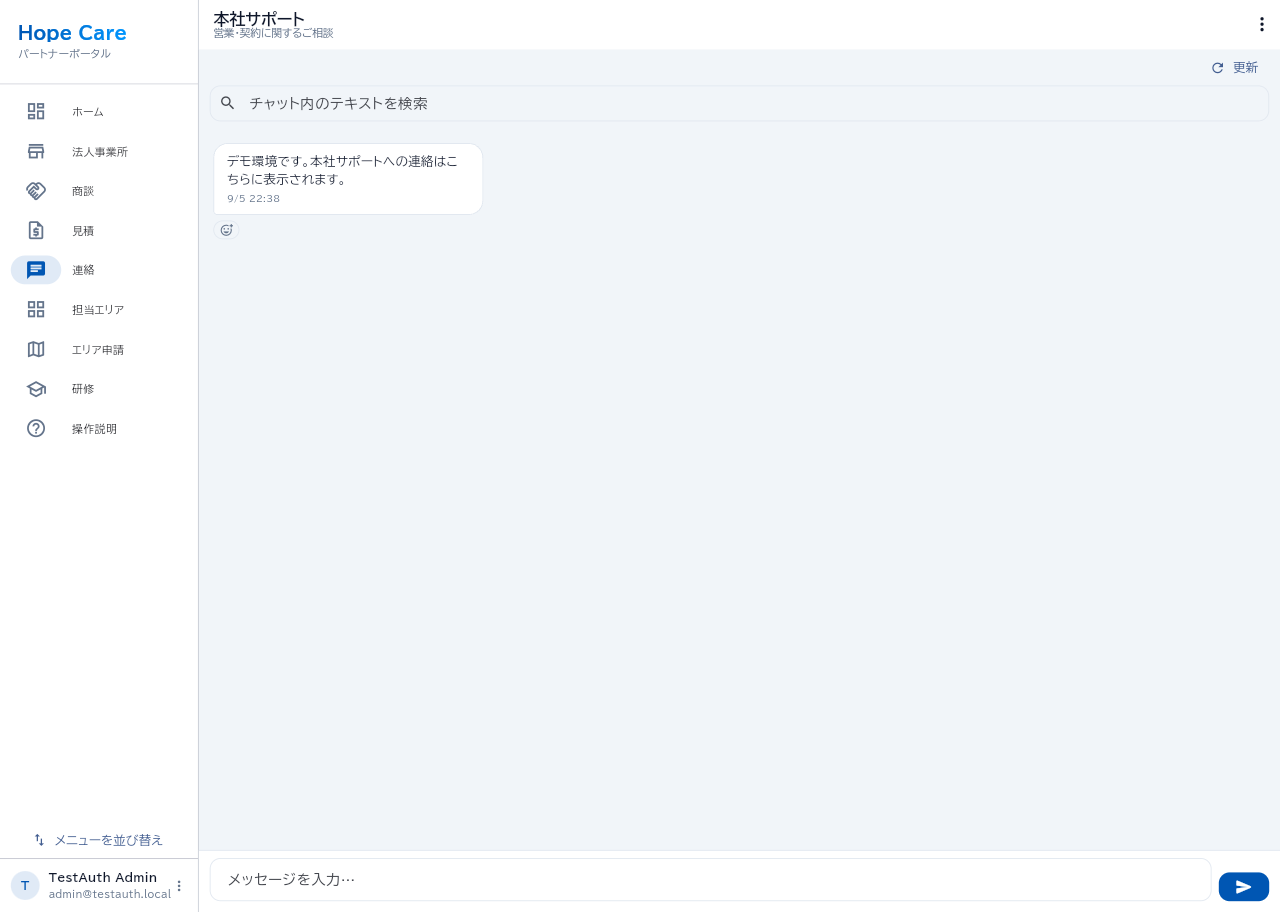
- ・本社サポートとチャットで相談できます。本社が確認すると既読が付きます。
- ・新着があるとメニューの「連絡」にバッジが出て、画面を開くと上部に「未読 N 件」が表示されます (開いた時点で既読になります)。商談に紐づく本社からの返信も未読件数に含まれます。
- ・商談に紐づくメッセージには「商談を開く」リンクが付き、タップでその商談詳細へ移動できます。
- ・上部の検索窓でやり取りの本文を検索し、該当メッセージだけに絞り込めます。
- ・コピー: パソコンは本文をドラッグして Ctrl+C、またはマウスを乗せると出るコピーアイコンで 1 件ずつ。スマートフォンは長押しして「コピー」。右上のメニュー (点 3 つ) の「会話をコピー」で表示中のやり取りをまとめてコピーできます。
- ・リアクション: 各メッセージ下の「+」から「確認 (✅)」や絵文字を付けられます。付いているリアクションをタップで自分の分を着脱。マウスを乗せると誰が付けたか分かります。
11-2. 営業戦略・研修
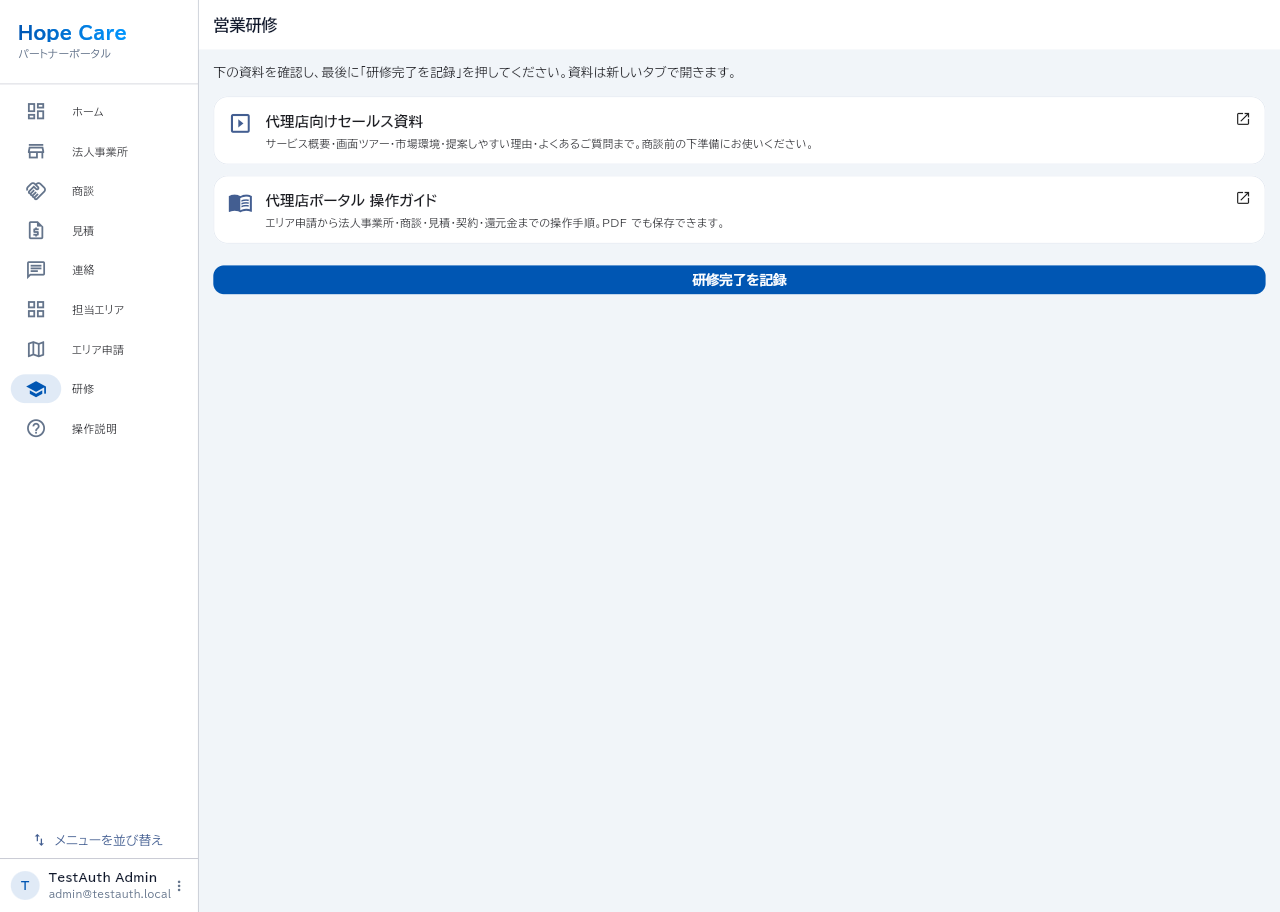
資料は 2 つのカテゴリに分かれています。各資料の横にある「確認済み」を押してチェックし、すべての項目にチェックが付くと「研修完了を記録」が押せます (残りがあるときはボタンの上に残り件数が出ます)。チェックは押し直せば解除できます。
| カテゴリ | 資料 | 内容 |
|---|---|---|
| サービス種別_営業戦略 社外秘・代理店限定 | 営業活動指針 相談支援編 | 障害者・障害児の相談支援事業所向けの営業の手引き (PDF 11 ページ)。制度と報酬の基礎、3 つの営業アプローチ、金額提示の方針、テレアポ・商談の話法、遵守事項と用語集。 |
| 営業活動指針 居宅介護支援編 | 居宅介護支援事業所 (ケアマネジャー) 向けの営業の手引き (PDF 11 ページ)。構成は相談支援編と同じで、介護保険側の制度・報酬・話法に置き換えています。 | |
| 営業研修 | 代理店向けセールス資料 | サービス概要・画面ツアー・業界と市場環境・提案しやすい理由・よくあるご質問。商談前の下準備に。 |
| 代理店ポータル 操作ガイド | 本ガイドです。ポータルの操作手順をまとめています。PDF でも保存できます。 |
営業活動指針の 2 つの PDF は社外秘・代理店限定です。Hope Care AI にログイン中のみ閲覧でき、PDF の URL を他の方に送っても開けません (ログインしていない方・代理店メンバー以外の方には配信されません)。無断転載・複製・第三者への開示は禁止されています。取得の記録は本社に残ります。
- ・閲覧は代理店管理者・営業担当のどちらもできます (権限による違いはありません)。
- ・所属代理店が停止・解約中の場合、社外秘 PDF は閲覧できません (ボタンが押せず、画面に理由が表示されます)。本社へお問い合わせください。
- ・PDF は新しいタブで開きます。ブラウザがポップアップを遮断した場合は、代わりにダウンロードされます。
- ・資料の中身は本社が随時更新します。最新版は常にこの画面から開いてください (以前にダウンロードしたファイルは古い場合があります)。更新されても「確認済み」のチェックはそのまま残ります。資料の差し替えは本社が行い、代理店からはできません。
- ・資料が追加されたときは、記録済みの完了はそのまま残り、「未確認の資料が N 件あります」の案内が出ます。追加分を確認して「研修完了を再記録」を押してください。
11-3. メンバー管理
ホーム画面右上の人物アイコンから開きます。自社のメンバー一覧 (氏名・メールアドレス・権限) を確認できます。
| 権限 | できること |
|---|---|
| partner_admin (代理店管理者) | 代理店ポータルの全機能に加え、メンバーの追加ができます。 |
| partner_rep (営業担当) | 代理店ポータルの営業機能。メンバーの追加はできません。 |
メンバーを招待する (代理店管理者のみ)
- ホーム画面 右上の人物アイコンから「メンバー管理」を開きます。
- メールアドレスを入力し、権限 (営業担当 / 代理店管理者) を選びます。
- 「招待」を押すと、相手に参加リンク付きの招待メールが届きます (リンクの有効期限は 7 日間)。
- 受け取った方が、招待したメールアドレスと同じ Google アカウントでログインすると参加完了です。
- ・すでに Hope Care AI をご利用中の方を招待した場合は、その場でメンバーに追加され、参加のご案内メールが届きます。
- ・営業担当の画面には招待欄は表示されません。招待は代理店管理者が行ってください。
- ・権限の変更・メンバーの除籍は本社が行います。必要なときは「連絡」からご依頼ください。
12. 本社側で何が起きるか (連携早見表)
代理店の操作が本社にどう伝わり、いつ返ってくるかの対応表です。
| 代理店の操作 | 本社側で起きること | 代理店への返り方 |
|---|---|---|
| エリア申請を送信 | 本社の「エリア」画面に申請が並ぶ。確認 / 却下を判断。 | 申請履歴の状態が「確認済み」または「却下 (本社コメント付き)」に変わり、通知が届く。確認済みなら担当エリアに反映。 |
| 法人・事業所情報を編集 | 共有マスタが更新され、本社・他の代理店の表示にも反映。更新履歴に記録。 | すぐに反映 (承認は不要)。 |
| 共有メモを追加 | 本社・全代理店から閲覧可能 (書いた代理店名は表示されない)。 | すぐに反映。自分のメモは「MY」表示で取り消し可。 |
| 商談を「本社確認中」に | 本社の「契約 (本社承認)」リストに承認依頼が並ぶ。 | 本社が承認すると「本社承認済」に変わる。差し戻しの連絡は「連絡」に届く。 |
| 「連絡」でメッセージ送信 | 本社の「代理店チャット」に届く。 | 本社が読むと既読が付く。返信は未読バッジで通知。 |
| (操作なし) | 他社の申請を本社が確認し、自社が担当していた枠がその代理店へ移る。 | 「連絡」に担当変更のお知らせが届く。該当枠の法人事業所は見えなくなるが、商談・メモは残る。 |
| (操作なし) | 本社が還元金・料金プラン・見積 / 契約テンプレート・サービス種別の許可リストを登録・更新。 | 各画面の表示内容が変わる。還元金は更新時に通知。 |
担当エリアが変わることがあります。担当エリアの付与・取消は本社が行います。担当していた枠が他社へ移った場合は、「連絡」に担当変更のお知らせが届きますので、内容をご確認ください。お知らせが見当たらないのに法人事業所リストの件数が減った場合は、まず「担当エリア」で自社の担当状況をご確認のうえ、「連絡」から本社にお問い合わせください (登録済みの商談やメモは、担当が外れても残ります)。
13. 権限と制限値の早見表
13-1. 代理店でできること / 本社が行うこと
| 操作 | 代理店 | 備考 |
|---|---|---|
| エリアの申請 | できる | 最大 5 市区町村 / 審査中は追加不可 |
| エリアの付与・変更・取消 | 本社 | 代理店からは申請のみ |
| 法人・事業所情報の編集 | できる | 全代理店・本社で共有。削除と事業所番号の変更は不可 |
| 法人番号 (13 桁) の登録・修正 | 本社 | 削除・事業所番号と同じ扱い (同定キー)。代理店は詳細で閲覧・コピーのみ |
| 法人事業所の新規作成・削除 | 本社 | マスタは本社が管理 |
| 商談の登録・編集・フェーズ変更 | できる | エリア承認が必要。「本社承認済」への変更は不可 |
| 商談のアーカイブ・復元 | できる | 代理店管理者のみ。契約済みの商談は本社 (§7-5) |
| エリア引き継ぎで移管された商談の復元 | 本社 | 引き継ぎ前の代理店からは復元できない |
| 見積の作成・PDF 出力 | できる | テンプレートは本社が登録 |
| 契約文書の作成・送付・署名取得 | できる | テンプレートは本社が登録 |
| 還元金の登録・支払記録 | 本社 | 代理店は閲覧のみ |
| 料金プランの定価設定 | 本社 | 代理店は選択と割引率入力のみ |
| メンバーの招待 (メール送付) | できる | 代理店管理者のみ。権限変更・除籍は本社 (§11-3) |
| 架電実績の手動計上・取り消し | できる | 取り消せるのは手で計上した分のみ (自分の分。代理店管理者は代理店内すべて)。トグル由来の自動記録は取り消せない (§3-1) |
| 架電実績のメンバー別内訳 | 代理店管理者 | それ以外のメンバーは「代理店合計」と「自分の件数」まで |
| 営業作業リストの作成・編集 | できる | 同じ代理店のメンバー間で共有 |
| 営業戦略の資料 (社外秘 PDF) の閲覧 | できる | 代理店管理者・営業担当ともに可。ログイン中のみ閲覧でき、URL の共有では開けない (§11-2) |
| 所属代理店が停止・解約中の社外秘 PDF 閲覧 | できない | 本社へお問い合わせください |
| 研修資料の追加・差し替え | 本社 | 代理店は閲覧と確認チェックのみ。本社が随時差し替え、差し替えても確認済みは残る (最新版は常にポータルから開く) |
13-2. 主な制限値
| 項目 | 値 | 補足 |
|---|---|---|
| 1 回のエリア申請の市区町村数 | 最大 5 | 枠 (種別) の数ではなく市区町村の数 |
| 審査中の同時申請 | 不可 | 結果が出るまで次の申請はできない |
| 1 つの枠 (市区町村 × 種別) を担当できる代理店 | 1 社 | 他社が担当中の枠は、担当エリアマップからは選べません |
| 法人事業所一覧の初回表示件数 | 200 件 | スクロールで 200 件ずつ追加読み込み |
| 電話番号検索の最小桁数 | 6 桁 | §6-5。数字だけを 6 桁以上。ハイフン・カッコ・全角は除いて数える |
| 電話番号検索の結果表示件数 | 最大 50 件 | §6-5。1 件でも自動遷移せず一覧で出す (同じ番号が複数事業所にある) |
| 架電実績の手動計上 1 件あたりの社数 | 1〜500 | §3-1。まとめて計上できる上限 |
| 架電実績の手動計上でさかのぼれる日数 | 90 日 | 未来日は登録できない。日付は日本時間で判定 |
| 架電実績のメモ | 500 字 | 任意入力 |
| 商談の共有先メールアドレス | 最大 10 件 | 1 回の共有あたり |
| 商談フェーズ | 9 段階 | §7-2 |
| 料金プラン | 3 種 | スターター / スタンダード / エンタープライズ |
14. 困ったとき
解決しない場合は「連絡」から本社サポートへご相談ください。
| 症状 | 確認すること |
|---|---|
| 招待メールのリンクで「事前許可が見つかりません」と出る | 招待されたメールアドレスと同じ Google アカウントでログインしているか確認してください。ブラウザに別アカウントが残っていることがあります。すでに参加済みの場合は、代理店ポータル https://app.hope-care.tech/#/partner/dashboard から直接ログインしてください。 |
| 法人事業所が 1 件も表示されない | ① 担当エリアが承認済みか (§5-5)。② 政令指定都市の場合、区まで承認されているか。③ 絞り込み (市区町村・サービス種別・タグ) が残っていないか。④ 「営業作業リスト」を表示中でないか (左端の「全件」に戻す)。 |
| 法人事業所の件数が急に減った | 担当エリアが本社の操作で変わっていないか「担当エリア」で確認し、「連絡」から本社にお問い合わせください。商談やメモは残っています。 |
| エリア申請でエラーになる | ①「希望エリアは最大 5 市区町村までです」→ 選択を 5 市区町村以内に。②「審査中の申請があります」→ 前の申請の結果をお待ちください。 |
| 商談が登録できない | 「営業エリアが承認されていません」と出る場合は、まずエリア申請と本社の確認が必要です (§4)。 |
| 「契約済」に進められない | 「本社承認済」になってからのみ進められます。まず「本社確認中」にして本社の承認をお待ちください (§9-2)。 |
| 料金プランの金額が 0 円と表示される | 本社が定価を未設定です。「連絡」からお問い合わせください。 |
| 見積のテンプレートが選べない | 本社がテンプレートを登録すると選べるようになります。「テンプレートの取得に失敗しました」と出る場合は「再試行」を押し、それでも直らない場合は本社へご連絡ください。 |
| 画面に「読み込みに失敗しました」と出る | 通信環境をご確認のうえ「再試行」を押してください。繰り返す場合は、表示されているメッセージをコピーして本社へお知らせください。 |
| メニューの並びを元に戻したい | 「メニューを並び替え」→「既定に戻す」。 |
Hope Care AI 代理店ポータル 操作ガイド / 版数 v2026-09-19b
本ガイドの内容は予告なく変更されることがあります。最新の操作は、ポータル内の「操作説明」もあわせてご確認ください。